微矩阵使用指南
ChatGPT 客户端接入微矩阵:用 GPT Actions 创建公众号草稿
在 ChatGPT 网页端或客户端创建专用 GPT,通过 Actions 导入微矩阵 OpenAPI、配置 Bearer Token,并在对话中选择公众号和创建微信草稿。
由微矩阵文档团队维护 · 最后更新:2026 年 8 月 23 日
GPT 编辑器 · Actions
ChatGPT 客户端 的真实操作入口
在 ChatGPT 的 GPT 编辑器中配置,不需要本地终端。
适合谁
适合希望直接在 ChatGPT 对话界面里完成选题、写作、选公众号和创建草稿的个人或团队。
推荐模式
使用自定义 GPT 的 Actions。ChatGPT 负责对话和工具选择,微矩阵 OpenAPI 负责账号、图片与草稿操作。
ChatGPT 客户端 配置步骤
下面只保留这个平台实际会看到的入口、字段和命令。先完成只读验证,再创建第一篇草稿。
- 1登录 ChatGPT,进入 GPTs,选择创建或编辑一个仅自己或团队可见的 GPT。
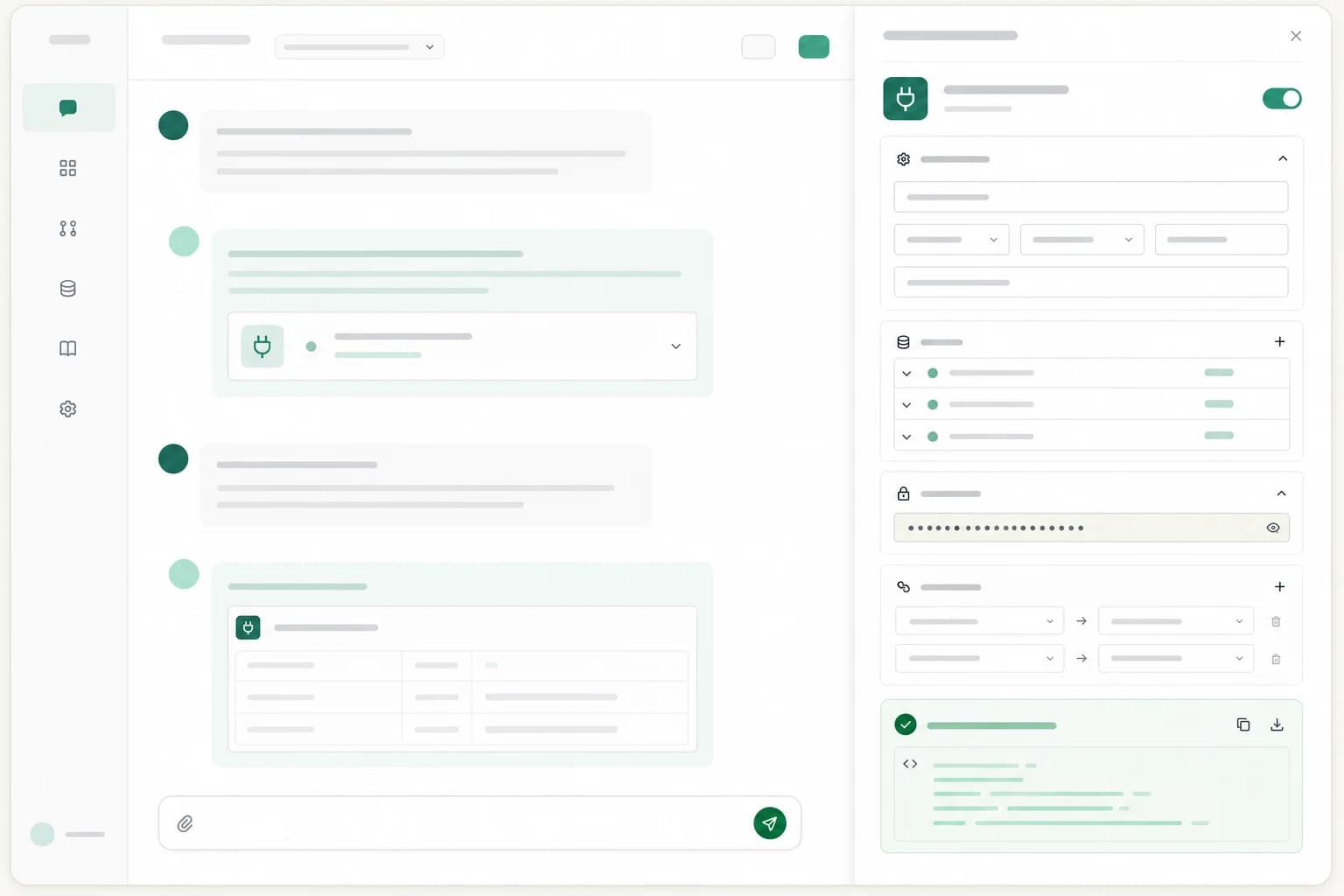
- 2打开 Configure → Actions → Create new action,把微矩阵 OpenAPI Schema 导入编辑器。
- 3Authentication 选择 API Key,认证类型选择 Bearer,并粘贴微矩阵 API Token。
- 4在 Actions 预览里先测试账号列表接口;确认能看到目标公众号后再保存 GPT。
- 5回到 GPT 对话,上传文章素材并明确目标公众号;默认只创建草稿,不要求直接发布。
该平台的配置示例
OpenAPI Schema
https://mp.lingxiaoyao.cn/openapi.json

Authentication
Type: API Key
Auth type: Bearer
API key: mp_xxxxxxxxxxxxxxxxxxxxxxxxxxxxxxxxxxxxxxxxxxxxxxxx
在 ChatGPT 客户端里的实际操作顺序
这里没有 shell 命令。每个动作都由 GPT Action 发起,用户在聊天界面确认目标和结果。
GPT 编辑器
└─ Configure
   └─ Actions
      ├─ 导入 https://mp.lingxiaoyao.cn/openapi.json
      ├─ 配置 Bearer Token
      └─ Preview 测试「读取公众号列表」

ChatGPT 对话
1. “先列出我当前可用的公众号”
2. “选择「目标公众号」,读取它的默认样式”
3. “根据附件整理文章,只创建草稿,不发布”
4. 检查 Action 返回的 appid、title、articleId 和 mediaId
确认它真的创建到了正确公众号
Actions 列表中能识别账号、样式、图片和草稿相关 operation。
测试账号接口时返回目标公众号,而不是 401、403 或空列表。
对话执行前,ChatGPT 会明确本次调用的数据和目标账号。
结果包含草稿标识;没有调用正式发布接口。
复制给 ChatGPT 客户端 的任务书
这段任务书已经按 GPT 编辑器 · Actions 的交互方式编写,可以放进平台指令、项目规则或单次任务。
你是微信公众号内容助手,通过已经配置好的微矩阵 Actions 工作。
先调用账号列表工具并让我确认目标公众号,再读取该账号样式。
根据我提供的素材生成标题、摘要和正文;需要图片时先调用图片上传工具。
最后只调用创建草稿工具,并返回 appid、title、articleId、mediaId 和需要人工检查的项目。
除非我单独明确写出“确认发布”,否则不要调用发布工具。
安全边界:草稿完成不等于正式发布
所有平台都默认停在微信草稿箱
正式发布必须由用户明确确认,并满足目标公众号资格、Token 的 publish:write 权限和异步状态查询要求。平台显示“任务完成”不能替代真实的 articleId、mediaId 与 appid。
不要把微矩阵 Token 写入提示词、代码仓库、对话回复或工作流日志。先确认目标 appid,再创建草稿;没有明确写出“确认发布”时,不调用发布接口。